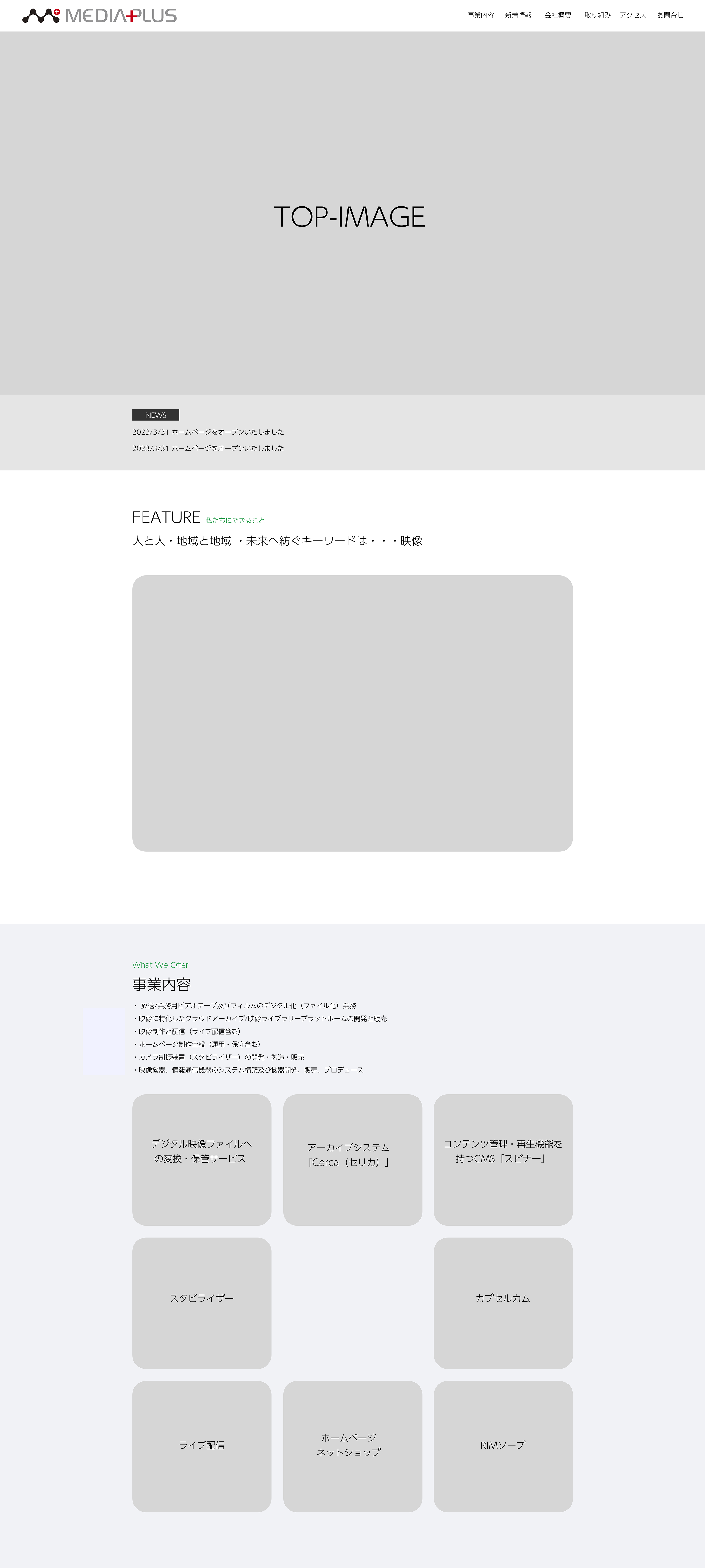
実習全体の流れ:ホームページを制作する
制作全体の流れ
- 【1回目:1/9】企画:制作する企業・お店を考える / 設計:サイトマップ・ワイヤーフレーム
- 【2回目:1/16】設計:ワイヤーフレーム
- 【3回目:1/22】設計:デザインカンプ・ロゴデザイン
- 【4回目:1/26】設計:デザインカンプ・ロゴデザイン
- 【5回目:1/30】設計:デザインカンプ・ロゴデザイン
- 【6回目:2/13】制作:画像制作・写真加工・HTML・CSS・JavaScript
- 【7回目:2/17】制作:画像制作・写真加工・HTML・CSS・JavaScript
- 【8回目:2/20】制作:画像制作・写真加工・HTML・CSS・JavaScript
- 【9回目:3/4】制作:画像制作・写真加工・HTML・CSS・JavaScript
- 【10回目:3/9】制作:画像制作・写真加工・HTML・CSS・JavaScript
- 【11回目:3/12午前】制作:画像制作・写真加工・HTML・CSS・JavaScript
- 【12回目:3/12午後】サーバーにアップロード・テスト・調整・発表
※通常の制作にはSCSS・PHP・CMS(Wordpressなど)・CSSフレームワーク(Bootstrap)なども使用します。
※通常はandroidやiphoneなどiosのブラウザーで崩れず表示出来るように微調整します。
【1回目の実習】企画:制作する企業・お店などを考える(企画書・サイトマップ・サイトカラー)
- 1.どんなホームページを作るか→制作する企業・お店を考える→自分が作りたいホームページの参考例を探す
- 2.メインカラーは何色か→業種によっては色で見栄えが代わります
- 3.サイトマップを考える→何ページ作るかで時間配分も決める
1.どんなホームページを作るか
企業、団体、お店で自分の興味のあることで作るといいでしょう
参考サイト
SANKOU! | Webデザインギャラリー・参考サイト集Web Design Clip | Webデザインギャラリー・クリップ集
Webデザインギャラリー・参考サイト集|MUUUUU.ORG
〇企業・団体の場合必要なページ例
|
〇お店の場合必要なページ例
|
お客様に商品、事業内容などをわかりやすく発信して連絡や商品購入を行ってもらうためにわかりやすく見やすいホームページが必要になります。
記事や写真は詰め込みすぎないようにしましょう。
連絡方法として電話番号、お問合せフォーム、住所を記載(※メールアドレスはボットによる迷惑メールが多いため最近は載せない傾向があります。(スクリプトなどで対策している場合は別)。特に個人ページでは個人情報(住所、メールアドレスなど)を表示させるリスク理解しましょう。
2.メインカラーを考える
自分が制作するサイトのイメージカラーを決めましょう。色によってコーポレートイメージが変わります。
青→安心感
緑→健康
オレンジ→暖かい
など
3.サイトマップを考える
どの階層に所属するか、何ページ制作しなければいけないか把握するためにも、この時点で考えましょう。
トップページ
├ 企業情報
│ └ 社長挨拶(ページ内リンク)
│ └ 社名由来(ページ内リンク)
│ └ アクセス(ページ内リンク)
├ サービス
│ └ 商品説明
│ └ カタログ
├ 採用情報
│ お問合せ
│  └ 個人のお客様
│  └ 企業様
├ オンラインショップ
├ 特定商法に基づく表記
└ プライバシーポリシー
ついでにURLも考えましょう
- トップページ→index.html
- 企業情報→companyinfo.html
ワイヤーフレーム
〇ワイヤーフレーム(設計図を考える)→手書き/excel/photoshop/illustratorなど
ワイヤーは「線」、フレームは「枠」のこと
Webページ全体の構成や配置がどのようになるかが分かることが重要
- 制作が始まる前の設計確認
- プロジェクトメンバー間でのイメージ共有
- デザイナーへの指示
- 開発者へのコーディング指示
ワイヤーフレームを作成する
- 1.情報のリストアップ
- 2.レイアウトを決める
- 3.ツールなどを使って清書する
1.情報のリストアップ
制作するページの情報を決めます
商品ページであれば商品名・キャッチコピー・商品写真・セールスポイント
2.レイアウトを決める
〇基本の大きさ
- PC:1920px×1080px
- スマホ:768px×1024px(390px×844px)
ブレークポイント:PC1,280px以上、タブレット1,280~768px、スマホ768px以下
ブレークポイントはレスポンシブサイトなどではCSS、JavaScript、PHPなどを使い自動的に切り替えるように制作します。
☆今回の実習ではPCがメインです。
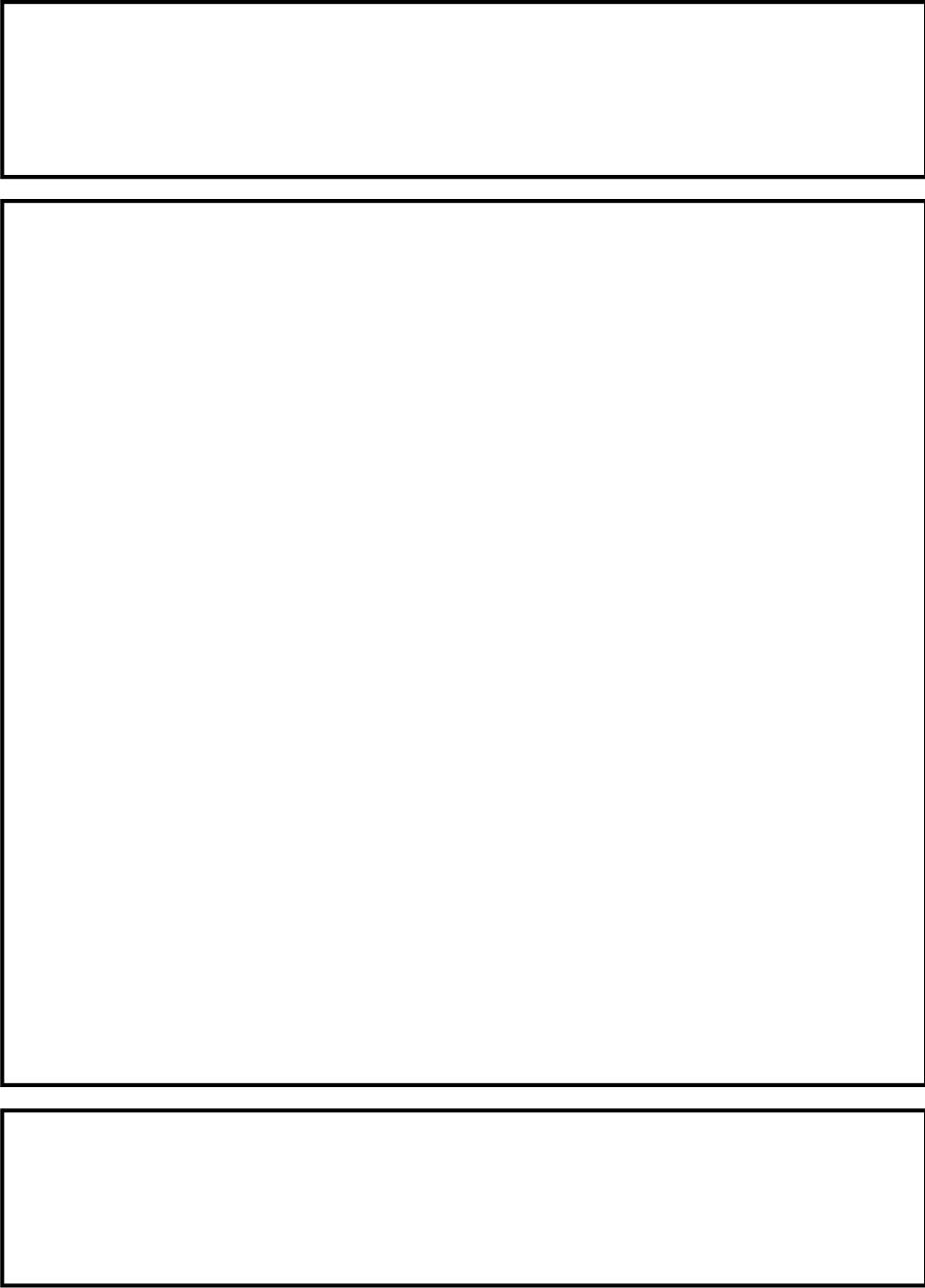
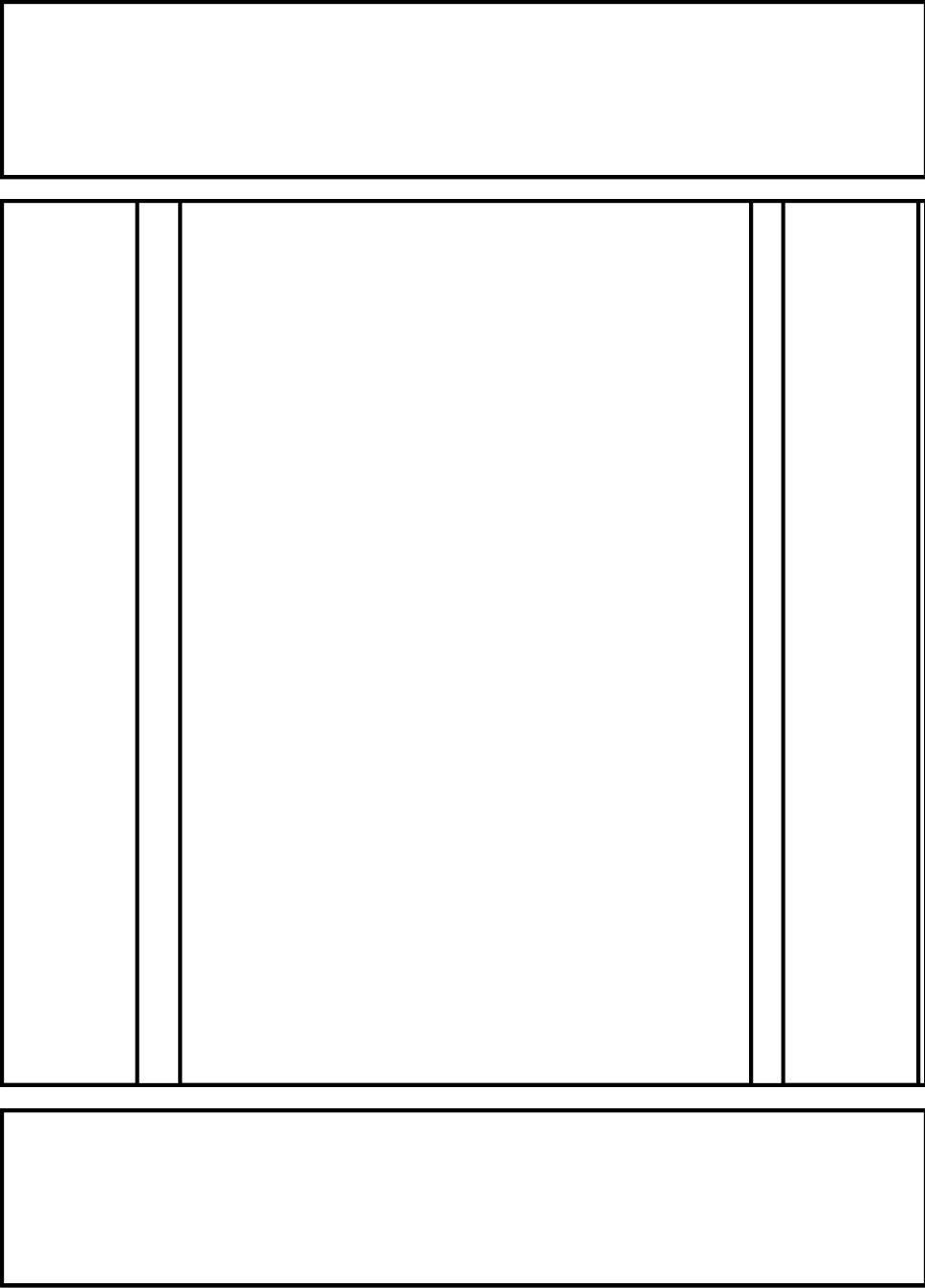
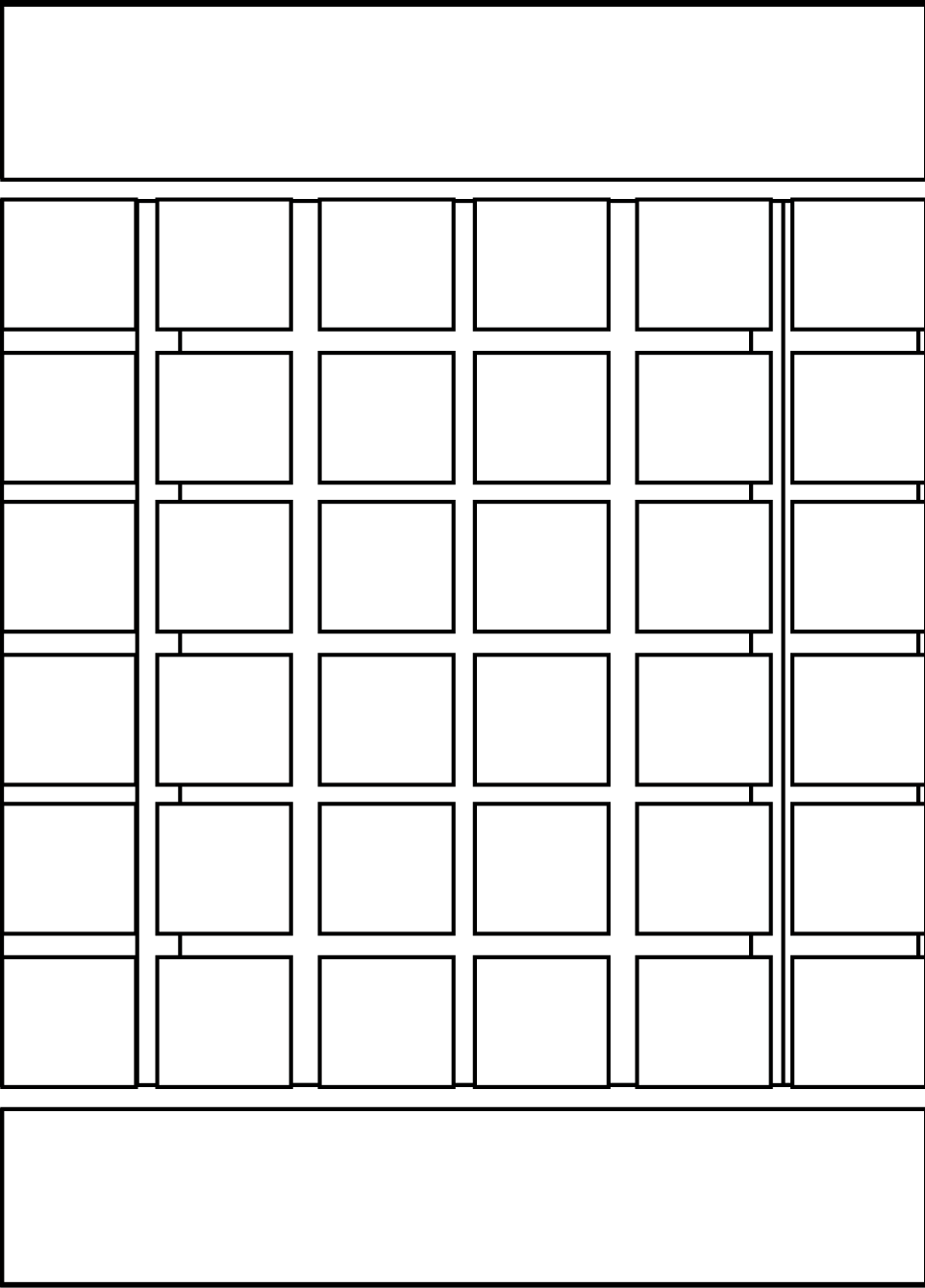
〇レイアウトには
- シングルカラム
- マルチカラム
- グリッドレイアウト
- フルスクリーンレイアウト
などがあるので、どの表示にするのか決める
シングルカラム
マルチカラム
グリッドレイアウト
フルスクリーンレイアウト

写真を何枚使用するのかと説明文の表示レイアウトを決める
情報がまとまったらデザインカンプが出来るように考えをまとめる
3.ツールを使って清書する
excel/photoshop/illustrator/Xdなど制作は自分の使えるツールを使って作成する(手書きでもOK)
〇参考例1
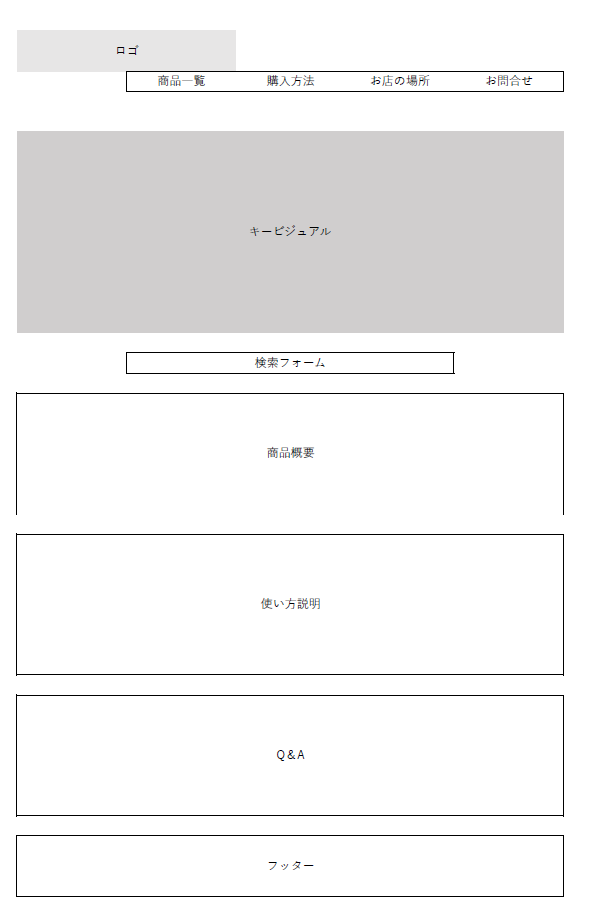
〇参考例2